Информация к новости
  • Просмотров: 2673
  • Автор: Сергей
  • Дата: 11-02-2011, 19:30
11-02-2011, 19:30

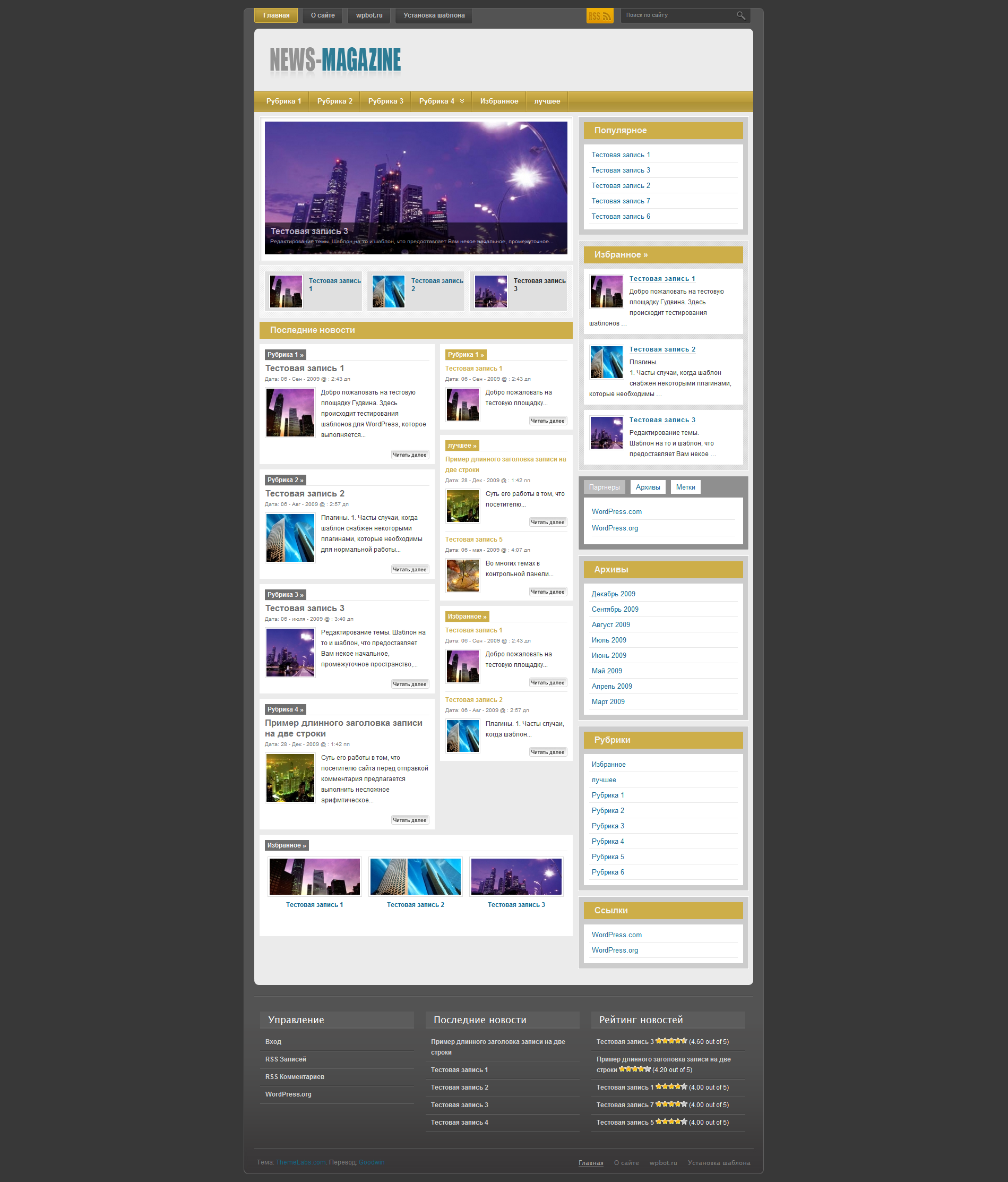
Онлайн магазин NewsMagazine

Категория: Wordpress

Онлайн магазин NewsMagazine


1. jQuery слайдер на Главной для вывода избранных записей.
2. журнальная (magizine) раскладка, разбитая на рубрики.
3. активный сайдбар с возможностью вывода текстов, виджетами, баннерами.
4. интегрирован код рейтинга статей (требуется плагин wp post raitings).
5. контрольная панель для управления основными опциями темы.
6. активный подвал (с виджетами и текстовыми блоками).
7. древовидные комментарии.
8. граватары.
9. табы в сайдбаре.
10. навигация по рубрикам выведена в шапку (выпадающее многоуровневое меню на скрипте).
11. все нужные плагины приложены к теме.
12. приложен PSD файл.
Информация к новости
  • Просмотров: 5223
  • Автор: Сергей
  • Дата: 11-02-2011, 19:21
11-02-2011, 19:21

Для офиса MyOffice

Категория: Wordpress

Для офиса MyOffice


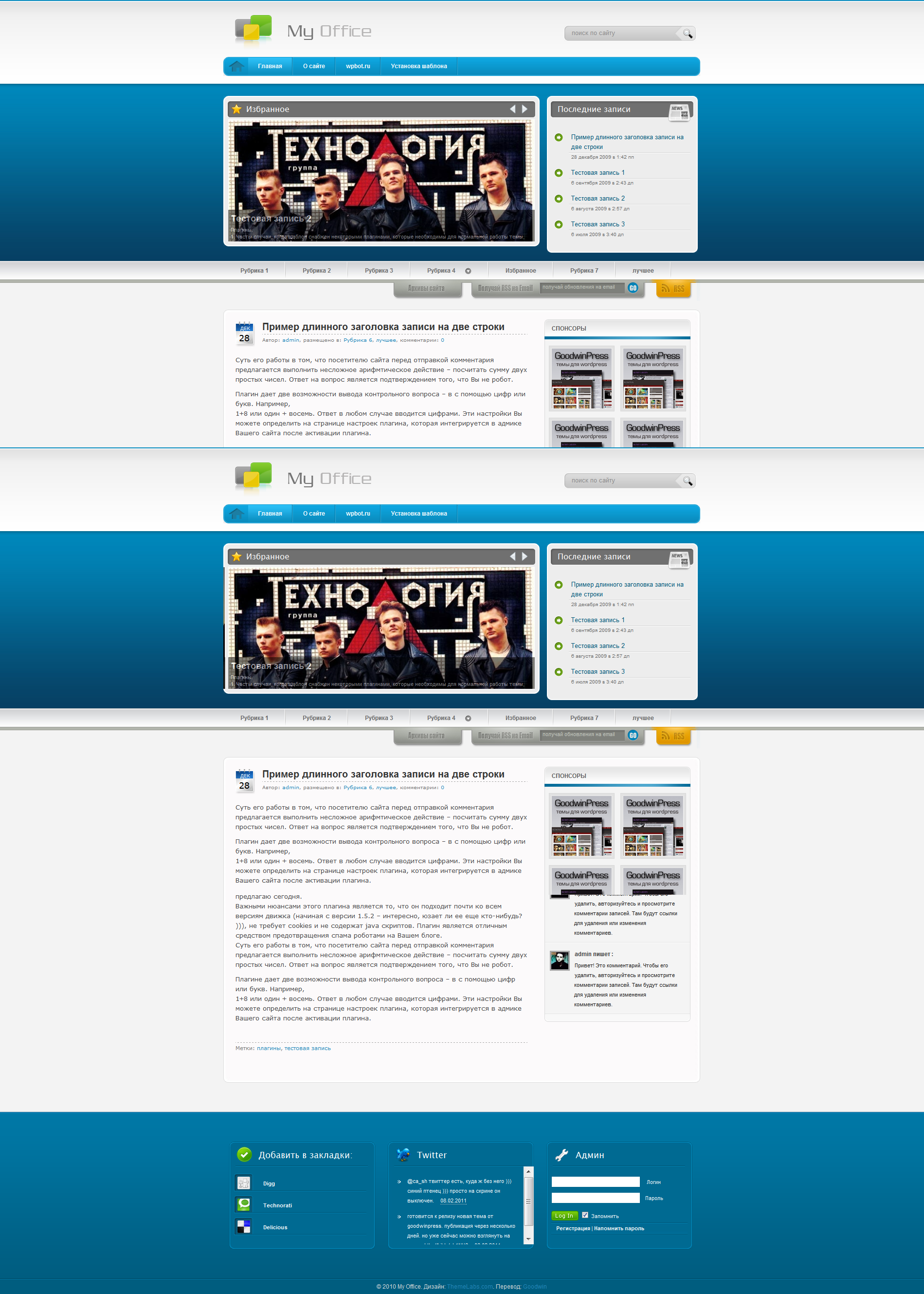
- слайдер для избранных записей и список последних добавлений,
- выпадающее меню рубрик,
- форма регистрации в подвале темы (ниже):

- шикарный выдвижной блок архивов (ниже):

- последние комментарии с аватарами в сайдбаре (ниже):

- контрольная панель для управления избранными, социалкой и баннерами,
- интегрирован Твиттер,
- древовидные комментарии с граватарами,
- список случайных записей во внутряках,
- виджеты в сайдабре,
- отличный внешний вид,
- плагины для темы в комплете,
- PSD и шрифт шаблона в комплекте.
После активации шаблона, перейдите в его контрольную панель для выставления необходимых настроек (избранное, реклама, feedburner и т.п.).
Установите нужные плагины (wp page navi и twitter-for-wordpress).
Для слайдера потребуются картинки размером 628х250. Картинки вставляются через произвольные поля.
В поле Имя впишите слово Image (именно так, как я указал, с заглавной буквы), в поле Значение: путь к картинке.
Отображение картинки в произвольных полях может зависеть от хостинга. Придерживайтесь следующего правила для написания урла картинки:
http://localhost/wp/wp-content/uploads/2007/04/katrinka.jpg – неправильно
wp-content/uploads/2007/04/kartinka.jpg – правильно
Пример из жизни:
Наслаждайтесь этой шикарной темой!
Информация к новости
  • Просмотров: 4927
  • Автор: Сергей
  • Дата: 11-02-2011, 19:02
11-02-2011, 19:02

Шаблон для хакеров SimplePerfect

Категория: Wordpress

Шаблон для хакеров SimplePerfect


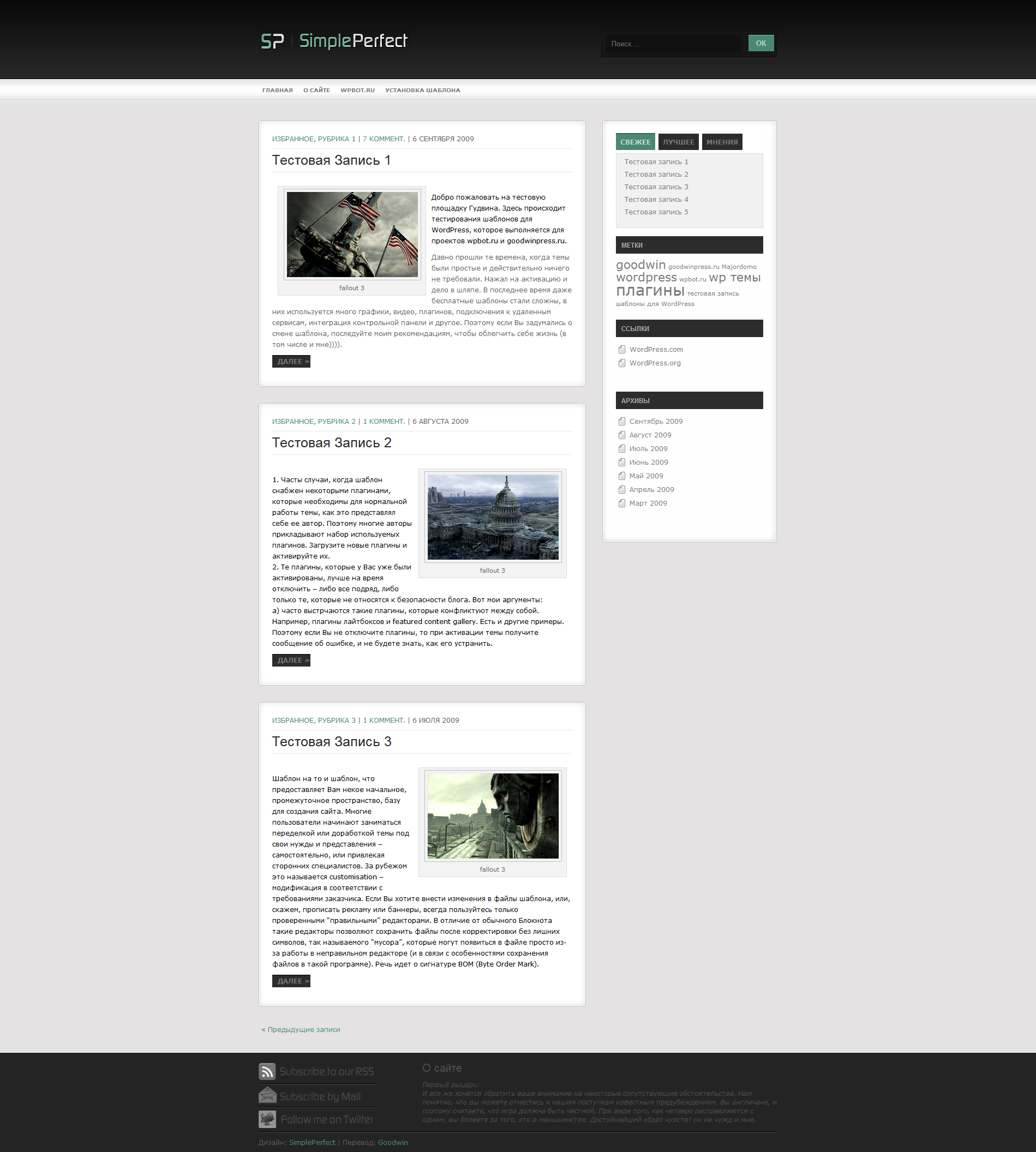
Здравствуйте, уважаемые друзья и коллеги. Шаблон WordPress Simple Perfect, перевод которого представляю сегодня, это простенькая темка для классического блога. Хорошее решение для начинающих блоггеров – никакого геморроя, минимум настроек, небольшая панель управления, сайдбар с виджетами, блок табов (свежие записи, последние комментарии и самое обсуждаемое (лучшее)).

Совсем на perfect, конечно, не тянет – не тот масштаб, но это добрая рабочая лошадка, которая легко оправдает вложенные в нее усилия.s.png
Информация к новости
  • Просмотров: 3502
  • Автор: Сергей
  • Дата: 11-02-2011, 18:55
11-02-2011, 18:55

Для женщин spectrum

Категория: Wordpress

Для женщин spectrum


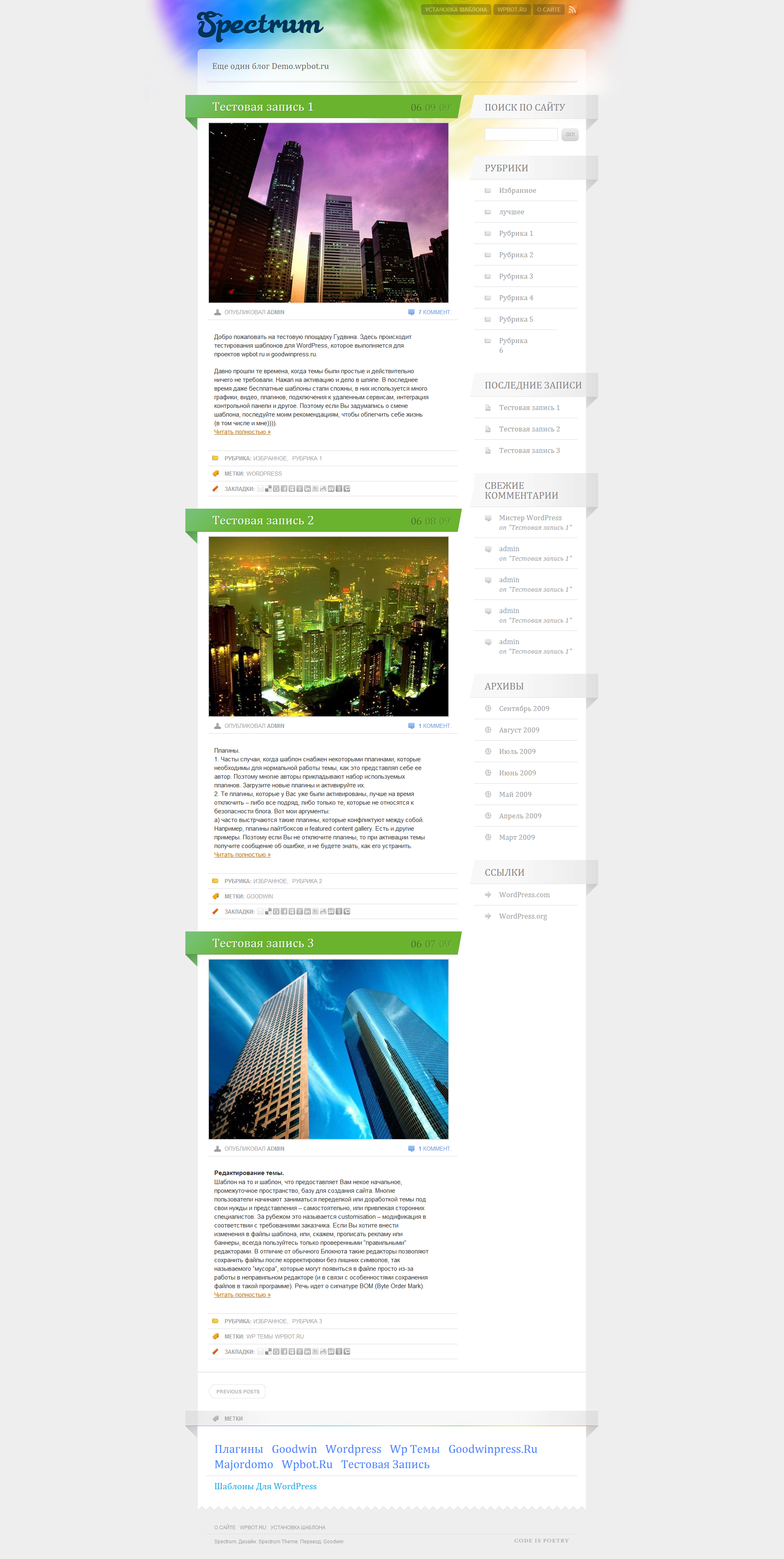
После установки и активации темы, Вам нужно будет сделать пару-тройку вещей,
чтобы сайт с этой темой приобрел законченый вид.


1. Свой логотип. К шаблону приложен файл logo-template.png. Используйте его для
создания своего логотипа. Нанесите на основу заголовк сайта и сохраните как
logo.png в папку images.


2. Настройка комментариев. К теме приложен плагин get recent comments.
Активируйте его, после активации зайдите на страницу настройки плагина. Там Вы
увидите 2 поля для ввода текста. Вам нужно верхнее поле (на скриншоте):


Для женщин spectrum


В это поле вставьте код:


<li><a href="%comment_link" title="%post_title,
%post_date"
><span>
%comment_author</span> <em> -
"%post_title"</em></a></li>


3. Картинки. Картинки в записи вставляются при помощи custom fields. В поле Имя
впишите словоpostImage, в Значение
– путь к картинке (см. рисунок):


Информация к новости
  • Просмотров: 3023
  • Автор: Сергей
  • Дата: 11-02-2011, 18:42
11-02-2011, 18:42

Онлайн журнал aparatus

Категория: Wordpress

Онлайн журнал aparatus


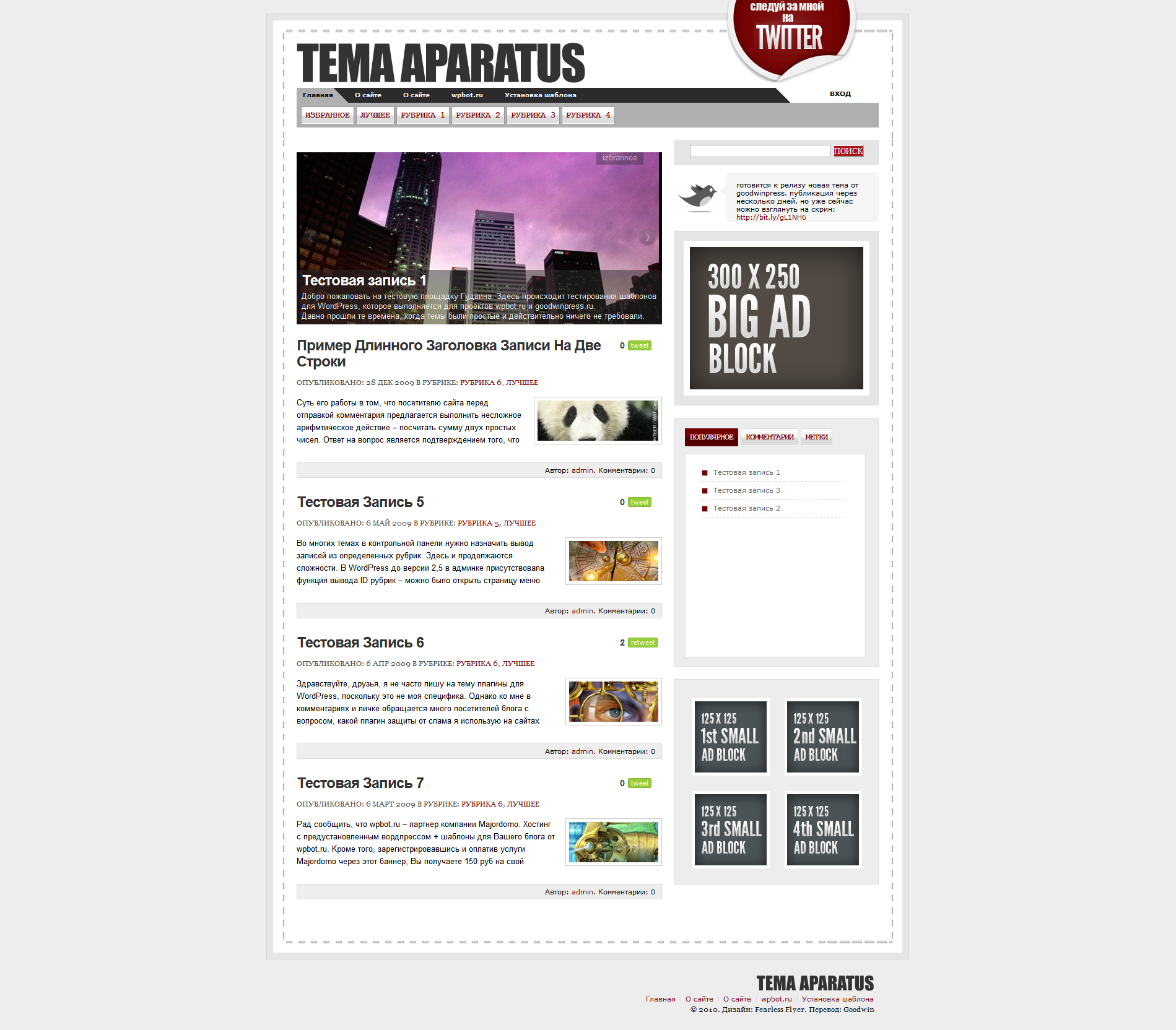
Итак, что дает нам этот шаблон?

1. контрольная панель для управления опциями,
2. слайдер для избранного,
3. страницы и рубрики вынесены в шапку (выпадающее меню у рубрик),
4. реклама (баннеры 300х250 и 125х125),
5. Твиттер,
6. блок табов (метки, последние комментарии, популярные записи),
7. миниатюры в записях,
8. интегрирован tweetmeme,
9. блок Об авторе,
10. блок сервисов-закладок,
11. древовидные комментарии с граватарами.

ВАЖНОЕ ЗАМЕЧЕНИЕ: в этот шаблон заложены функции типа post thumbnail, которые появились только в WordPress 2.9 +, поэтому если Ваша версия движка ниже, тема работать не будет. Либо обновитесь, либо найдите другой подходящий Вам шаблон, благо тут их много.


После активации шаблона, в админке появится панель управления темой. Идите в нее и выставьте нужные настройки.


В контрольной панели можно выбрать цветовое оформление – тема полностью не перекрашивается, но в ней меняются некоторые технические цвета, в том числе – стикер Твиттера. Я перерисовал его красную версию, так что можете пользоваться ей, либо отредактировать три других варианта стикера в фотошопе.

Слайдер похож на featured content gallery – тем, что помимо обычных слайдов имеет еще мини-галерею:


Чтобы настроить слайдер, в соответствующее поле в панели управления нужно вписать название избранной рубрики, записи из которой, соответственно, будут крутиться в слайдере. Во избежание ошибок, вписывайте название латиницей, как оно идет у Вас в админке на странице Рубрики. Например: Избранное – izbrannoe и т.п.

Одна из фишек новых версий платформы WP – это функция post thumbnail, которая, по логике, должна облегчить Вашу работу с миниатюрами и картинками. Для того, чтобы вставить картинки в посты и в слайдер, используйте блок post thumbnail на странице записи в админке. Просто загрузите картинку и вставьте ее в пост. Для наилучшего вида можно использовать описание картинки, короткий текст, который будет выводиться под картинкой.


Если Вы привыкли использовать произвольные поля (или доп. поля, как говорят некоторые, словом – custom fields )), то нет проблем. Используйте их вместо post thumbnail. Просто впишите в Имя слово image, а в Значение, как обычно, урл картинки.

Этот вариант удобен для тех, решил сменить шаблон, но прежде пользовался произвольными полями на своем сайте / блоге. Просто откройте файлы темы, найдите в них слово image и замените его на свой Ключ (Имя). Искать нужно код типа

get_post_meta($post->ID, 'image', true) )
Но, повторюсь, это нужно только для тех, кому нужны произвольные поля или кто к ним привык. Все остальные могут без лишних телодвижений вставлять картинки через post thumbnail.

Если вдруг картинки не показываются, но Вы уверены в том, что они загружены и все с ними ок, проверьте права (CHMOD) на папку cache, которая находится в scripts в директории шаблона. Поставьте 777!

В принципе, это все. Шаблон красив и прост. Надеюсь, Вам понравится работать с ним. Будут вопросы – задавайте, как обычно, в каментах.

Спамить на тестовом блоге бесполезно, так как демо блог не индексируется ))))
Информация к новости
  • Просмотров: 2876
  • Автор: Сергей
  • Дата: 11-02-2011, 18:19
11-02-2011, 18:19

Лучший шаблон Ultima

Категория: Wordpress

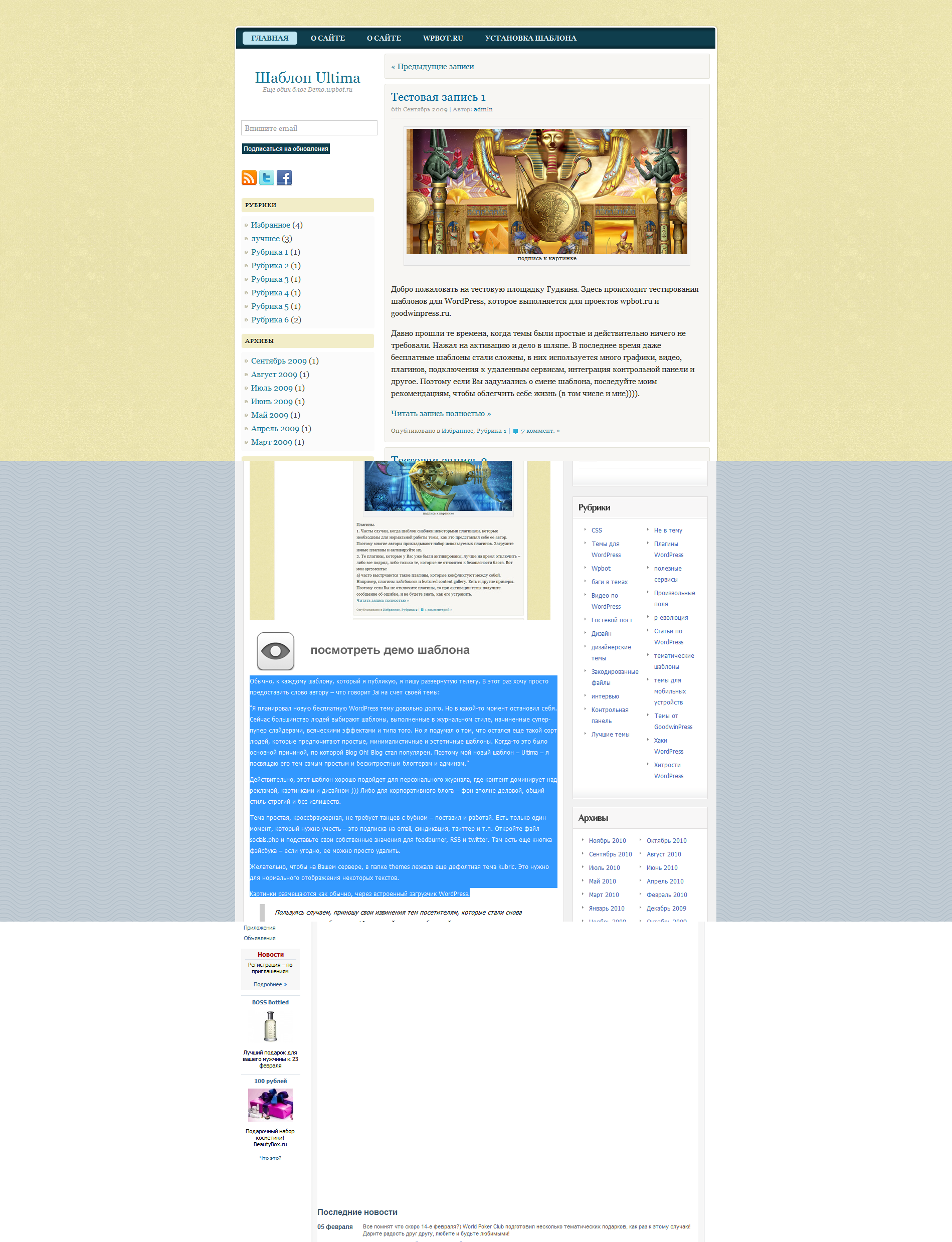
Обычно, к каждому шаблону, который я публикую, я пишу развернутую телегу. В этот раз хочу просто предоставить слово автору – что говорит Jai на счет своей темы:

“Я планировал новую бесплатную WordPress тему довольно долго. Но в какой-то момент остановил себя. Сейчас большинство людей выбирают шаблоны, выполненные в журнальном стиле, начиненные супер-пупер слайдерами, всяческими эффектами и типа того. Но я подумал о том, что остался еще такой сорт людей, которые предпочитают простые, минималистичные и эстетичные шаблоны. Когда-то это было основной причиной, по которой Blog Oh! Blog стал популярен. Поэтому мой новый шаблон – Ultima – я посвящаю его тем самым простым и бесхитростным блоггерам и админам.”

Действительно, этот шаблон хорошо подойдет для персонального журнала, где контент доминирует над рекламой, картинками и дизайном ))) Либо для корпоративного блога – фон вполне деловой, общий стиль строгий и без излишеств.
Лучший шаблон Ultima

Тема простая, кроссбраузерная, не требует танцев с бубном – поставил и работай. Есть только один момент, который нужно учесть – это подписка на email, синдикация, твиттер и т.п. Откройте файл socials.php и подставьте свои собственные значения для feedburner, RSS и twitter. Там есть еще кнопка фэйсбука – если угодно, ее можно просто удалить.

Желательно, чтобы на Вашем сервере, в папке themes лежала еще дефолтная тема kubric. Это нужно для нормального отображения некоторых текстов.

Картинки размещаются как обычно, через встроенный загрузчик WordPress.
Информация к новости
  • Просмотров: 3079
  • Автор: Сергей
  • Дата: 10-02-2011, 23:31
10-02-2011, 23:31

Пресса Press 88

Категория: Wordpress

Пресса Press 88


В контрольной панели можно управлять слайдером, глайдером (горизонтальной полосой с прокруткой), видео, социалкой, рекламой, можно вставить код Гугл Аналитикс (если он есть).

В целом настройка в панели не требует комментариев. Однако, сделаю несколько пояснений на тот случай, если к нам присоединились новые люди, которые не в курсе того, о чем мы каждый день говорим на wpbot.

Если нужно указать рубрику для слайдера или других избранных записей, в соответствующее поле нужно вписать ID номер рубрики. Тогда в слайдере и в горизонтальной полосе будут выводиться избранные записи из данных рубрик.

В поле, которое предназначено для видео, не нужно вписывать весь код ролика целиком -авторы темы об этом уже позаботились. Например, Вы хотите вставить видео с youtube. Каждый ролик публикуется на этом сервисе с указанием ссылки на него (в правом верхнем углу). Например, вот такая ссылка:

httр://www.youtube.com/watch?v=u_9EK6BK9ws

Код, который нас интересует – в конце: u_9EK6BK9ws. Просто впишите его в нужное поле в панели управления, причем о ширине и высоте ролика беспокоиться не нужно, так как все уже предусмотрено.

Если у Вас больше страниц и рубрик, чем может поместиться в шапке, для этого есть поля, в которых можно исключить лишние рубрики и страницы. Они не удаляются, разумеется, просто не выводятся в шапке – очень полезная опция. Просто перечислите ID номера нужных рубрики или страницы через запятую.

Один из самых важных вопросов – как выводить миниатюры?

1. Миниатюры для слайдера (большие). Выводятся с помощью произвольных полей. Если не знакомы с этим понятием – читать по ссылке. Готовим нужные картинки, загружаем к себе на сервер, в поле Имя вписываем слово slide, в поле Значение: путь к картинке.

2. Миниатюры в горизонтальное полосе (маленькие). Принцип тот же самый, только в поле Имя нужно вписать слово thumbnail. Обращаю Ваше внимание, что для наилучшего отображения полосы лучше всего использовать картинки с размерами 120х120 пикселов.

Для Вашего удобства я также перерисовал в фотошопе англоязычные кнопки.
В принципе, это все. Будут вопросы – как обычно задавайте в каментах
Информация к новости
  • Просмотров: 4615
  • Автор: Сергей
  • Дата: 10-02-2011, 20:40
10-02-2011, 20:40

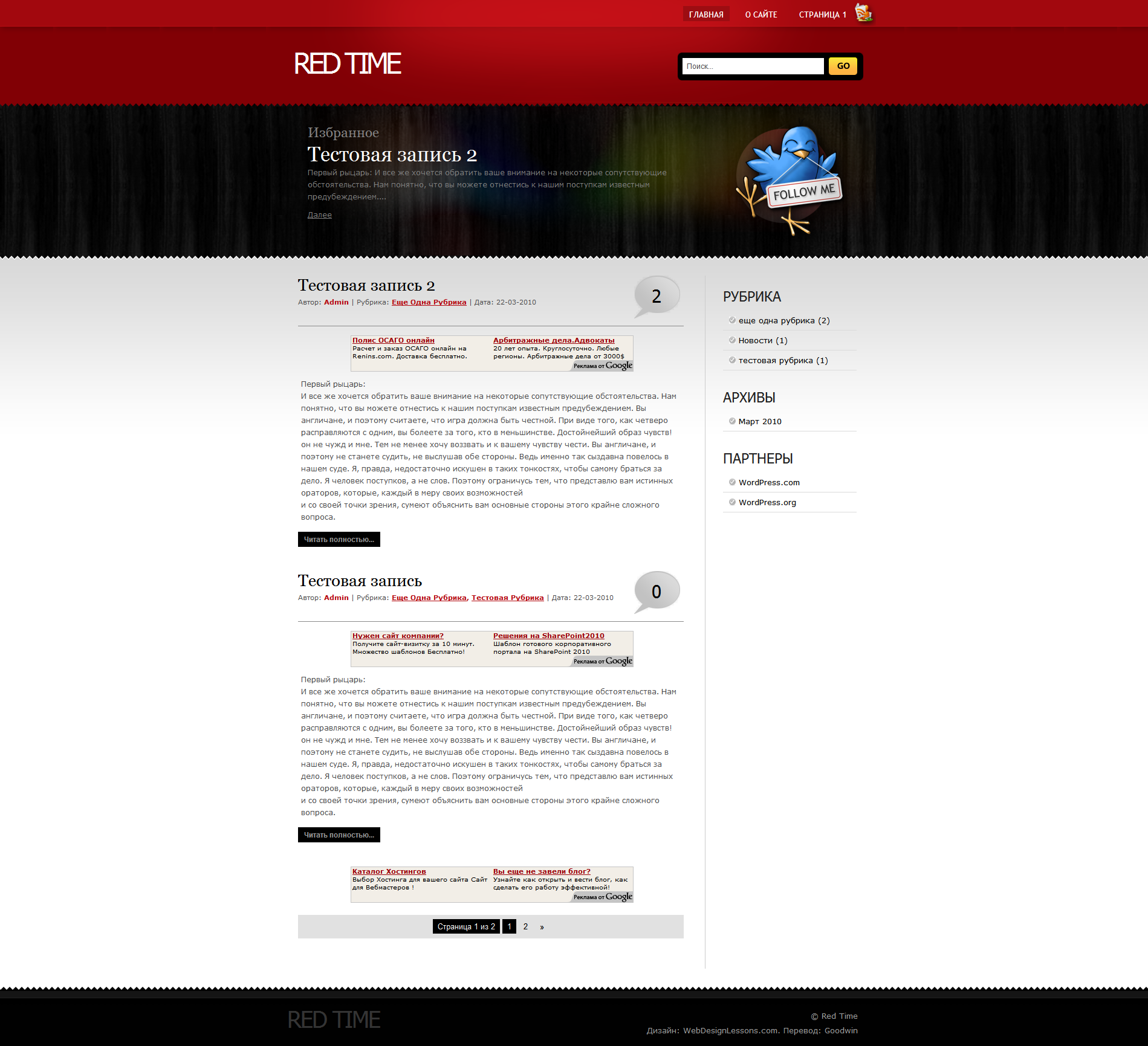
Шаблон для сайта RedTime

Категория: Wordpress

Шаблон для сайта RedTime


Для управления темой есть небольшая контрольная панель, через которую можно вписать свое имя на твиттере, установить баннеры, исключить некоторые страницы из меню.

В шапке есть блок Избранное, но, фактически, записи, которые выводятся в нем, выбираются в случайном порядке, и одна сменяет другую при каждом обновлении страницы. Если Вас это устраивает – прекрасно. Если бы Вы вдруг захотели вместо рандомного вывода транслировать в шапке записи из конкретной рубрики, могу дать от себя простой совет –

откройте header.php, найдите код вывода записей:

have_posts()) : $recent->the_post();?>
Замените orderby=rand на cat=1, где 1 это ID номер той рубрики, которую Вы хотите транслировать в шапке.
Информация к новости
  • Просмотров: 3825
  • Автор: Сергей
  • Дата: 9-02-2011, 19:47
9-02-2011, 19:47

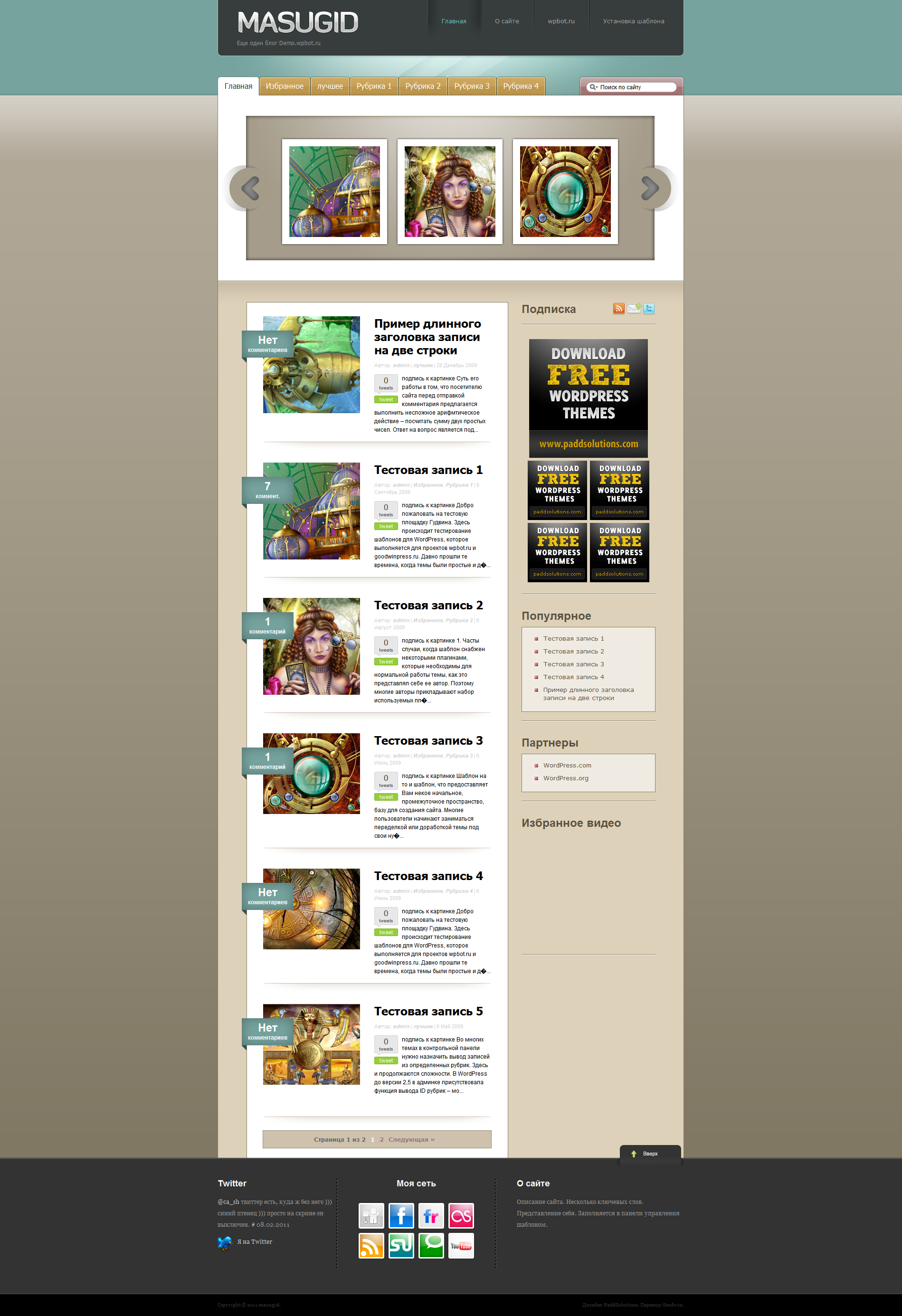
Бесплатная тема вордпресс masugid

Категория: Wordpress

Бесплатная тема вордпресс masugid

Работать с темой легко и приятно. Кроме перевода технических текстов и панели управления, я перерисовал также картинки с английским текстом.

После активации темы перейдите в панель управления темой. В ней реализовано несколько блоков, переключаются они в горизонтальном меню.


На странице Основных настроек выбирайте цвет темы, рубрику для слайдшоу, вставляйте описание своего сайта, видео с youtube. Страница трекер кодов – замысловатая вещь. Примером трекер кода является статистика Google Analytics. Ее можно вставить в шапку, если у Вас есть этот сервис. Если ничего такого нет, эту страницу можно смело пропустить и оставить поля незаполненными.

Социалка – эта страница управления отображением Вашей интернет-сети. Но сервисы, котоыре представлены здесь, в основном буржуйские, и редко можно встретить в рунете человека, у которого есть аккаунты и на Digg, и на Delicious и т.п. Однако, если Вас эти опции не сильно интересуют, Вы можете оставить поля пустыми.

Также через панель управления можно настроить отображение навигации, рекламу и т.п.


Для наилучшего результата Вам следует скачать и активировать следующие плагины:

Popularity Contest – для списка популярных записей сайта,
TweetMeme Retweet Button – для ретвитов Ваших статей,
Twitter For WordPress – для вывода Ваших последних сообщений с Твиттера.

К теме они не прилагаются. Раньше я был за то, чтобы плагины поступали в одном комплекте с шаблоном, но потом пришел к тому, что время идет, плагины обновляются, и лучше скачать с wordpress.org новый свежий плагин, чем ставить устаревшие версии, тем более, что многие на своих сайтах отключают функцию уведомления о новых версиях. Поэтому решение авторов темы не включать плагины в комплект считаю верным.

ВАЖНО: если у Вас активирован плагин page navi, его перед установкой темы следует отключить. Я бы вообще на Вашем месте временно отключал все ненужные плагины перед установкой нового шаблона (ненужные – читай, не относящиеся к безопасности сайта). Кстати, тут, на боте, всегда много каментов с вопросами – не работает то, не работает это… Если бы люди отключали хотя бы часть ненужных плагинов перед сменой шаблона, проблем было бы гораздо меньше ))))

Кто интересуется этой темой, пусть почитает мою статейку. А теперь продолжим с настройкой.

Настройка логотипа:
К теме приложен psd файл для логотипа, он лежит в папке images. Используйте его для создания своего лого в стиле шаблона. Сохраните результат как bg-sitename.jpg и загрузите в папку /wp-content/themes/masugid/images.

Плагин TweetMeme:
После активации плагина, перейдите на страницу его настройки. Включите опцию вывода кнопки на страницах сайта (“Display the button on pages”). Другие настройки плагина:
Position: Manual.
Type: “The compact widget”

Остальное можно оставить как есть. Если найдете русифицированную версию плагина – еще лучше, будет проще.

Миниатюры в записях
В теме реализована функция, которая выхватывает первую из размещенных в записи картинок и размещает ее в качестве миниатюры на Главной и в Архивах, предварительно изменив ее размеры. Просто вставьте картинку с помощью встроенного загрузчика движка.

Настройка слайдера
Слайдер выводит картинки двумя способами – если у Вас в избранном посте есть картинка, он выхватит ее и использует для слайдшоу. Если картинки в посте нет, Вам нужно будет вставить ее с помощью произвольных полей. В этом случае картинка попадет в слайдер, а в самой записи будет не видна.

Имя: paddimage-gallery
Значение: путь к картинке (например, /wp-content/uploads/2010/02/image.jpg)

Для создания демо, я не пользовался произвольными полями, и все картинки, которые выводятся в демке, были вставлены через загрузчик WordPress и размещены в тексте записей, откуда и были взяты для миниатюр и слайдера.

Встроенные виджеты
В этой теме есть свои встроенные виджеты.


В принципе, я не совсем понимаю логику их необходимости, так как все эти виджеты, по сути, дублируют стандартное наполнение сайдбара шаблона. Но возможно, они сделаны для тех, кто захочет поменять блоки сайдбара местами.

Возможные проблемы и их решения:

В теме использован скрипт timthumb, поэтому для четкой работы темы требуется наличие GD-библиотек на Вашем тарифном плане. Картинки со сторонних серверов не подружаются. Если вставляете картинки через произвольные поля, но они не выводятся, попробуйте вместо короткого пути (из примера) указать полный путь к картинке (правильнее сказать – абсолютный путь). Если картинки не выводятся ни с произвольными полями, ни без них – проверьте атрибуты (CHMOD) папки functions/thumb/cache – поставьте 777.

Вот, в первом приближении, и все. Задавайте вопросы ))))) И пожалуйста, перед тем, как написать что-то, прочитайте внимательно правила комментирования, которые прописаны перед формой для комментирования. Спасибо.
Информация к новости
  • Просмотров: 3021
  • Автор: Сергей
  • Дата: 9-02-2011, 19:41
9-02-2011, 19:41

crackatoa

Категория: Wordpress

crackatoa


С удивлением узнал, что некоторые пользователи вордпресс еще затрудняются с загрузкой темы на сервер, хотя, казалось бы, это совсем простая вещь.
Подавляющее большинство пользователей загружает темы через встроенный загрузчик движка. Должен признаться, хотя такой способ представляется удобным, в ряде случаев загрузка может происходить некорректно. Автоматическая загрузка или обновление могут дать сбой, который впоследствии может привести к возникновению проблем в работе шаблона. Поэтому я предлагаю загружать темы через ftp-клиент – в этом случае вероятность ошибки при загрузке сводится к минимуму.
Поэтому загрузите шаблон по ftp в папку wp-content/themes. Активируйте в админке. После активации перейдите в панель управления темой.
^